
 3 October 2025
Zbyt duże zdjęcie potrafi sprawić kłopot – nie prześlemy go w mailu, nie wstawimy w formularzu, a przy projektach graficznych spowalnia pracę i obciąża komputer. Dlatego zmniejszanie rozmiaru zdjęć to umiejętność przydatna nie tylko na co dzień, ale też w pracy zawodowej, np. przy tworzeniu stron internetowych, materiałów marketingowych czy publikacji do druku.
Nie potrzebujemy drogiego oprogramowania – wystarczy kilka prostych narzędzi. W tym artykule pokażemy cztery praktyczne sposoby: od wbudowanych w Windows 11 funkcji i klasycznego Painta, po popularne aplikacje graficzne GIMP i Photopea.
Zmniejszanie zdjęcia w Windows 11
Windows 11 posiada domyślną aplikację „Zdjęcia”, która pozwala nie tylko oglądać fotografie, ale też w prosty sposób zmieniać ich rozmiar. To dobre rozwiązanie, gdy potrzebujemy szybkiej edycji – np. przed wysłaniem zdjęcia mailem czy umieszczeniem go w prezentacji.
Instrukcja krok po kroku:
-
Kliknij prawym przyciskiem myszy na wybrane zdjęcie i wybierz Otwórz za pomocą → Zdjęcia.
-
W prawym górnym rogu okna znajdź menu z trzema kropkami.
-
Wybierz opcję Zmień rozmiar.
-
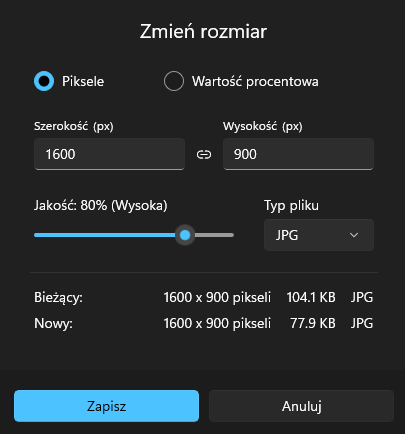
Pojawi się okno z polami do edycji, możesz wybrać Własne wymiary i wpisać dokładną szerokość i wysokość w pikselach lub % (względem oryginału) oraz nowy typ obrazu.
-
Kliknij Zapisz – wpisz nową nazwę, dzięki temu oryginalne zdjęcie pozostanie nienaruszone lub nadpisz plik.
Ta metoda sprawdza się w codziennym użytku – szybko przygotujemy zdjęcie do udostępnienia, nie korzystając z dodatkowych programów.
Zmniejszanie zdjęcia w Paint
Paint to program, który od lat znajduje się w systemie Windows i nadal świetnie sprawdza się w prostych zadaniach graficznych. Można w nim łatwo pomniejszyć zdjęcie, zmieniając jego proporcje lub wymiary w pikselach.
Instrukcja krok po kroku:
-
Otwórz zdjęcie w programie Paint (kliknij prawym przyciskiem myszy → Otwórz za pomocą → Paint).
-
W górnym pasku narzędzi wybierz opcję Zmień rozmiar.
-
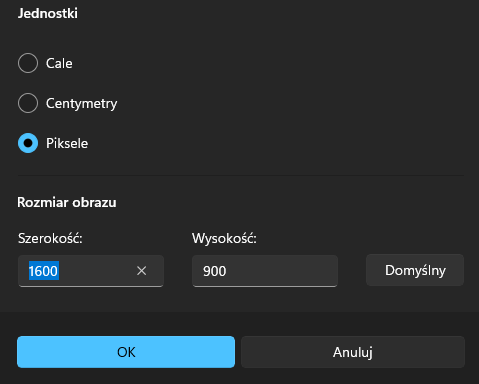
Pojawi się okno, w którym możesz zmienić:
-
procentowo (np. wpisując 50% zmniejszysz zdjęcie o połowę),
-
w pikselach (np. ustawiając dokładną szerokość i wysokość).
-
-
Zaznacz pole Zachowaj proporcje, aby uniknąć zniekształceń.
-
Kliknij OK, a następnie zapisz zdjęcie w formacie JPG lub PNG (Plik → Zapisz jako).
Paint daje pełną kontrolę nad wymiarami zdjęcia, a przy okazji pozwala od razu zmienić format pliku, co dodatkowo zmniejsza jego wagę.
Zmniejszanie zdjęcia w GIMP
GIMP to darmowy program graficzny, który często porównywany jest do Photoshopa. Oferuje znacznie więcej opcji niż Paint czy Zdjęcia w Windows, dlatego świetnie sprawdza się zarówno w domowych zastosowaniach, jak i w profesjonalnych projektach – np. przy przygotowywaniu grafik do druku czy publikacji online.
Instrukcja krok po kroku:
-
Otwórz zdjęcie w programie GIMP.
-
W górnym menu wybierz Obraz → Skaluj obraz.

-
W oknie dialogowym wpisz nowe wartości szerokości i wysokości w pikselach lub procentach.
-
Domyślnie proporcje są blokowane – zmieniając jedną wartość, druga dostosuje się automatycznie.
-
-
W razie potrzeby zmień także rozdzielczość (DPI) – np. 300 DPI dla druku lub 72 DPI dla internetu.
zdjecia_gimp.png)
-
Kliknij Skaluj, a następnie zapisz plik (Plik → Eksportuj jako i wybierz format JPG/PNG).
Dzięki GIMP-owi masz kontrolę nie tylko nad wymiarami, ale też nad jakością obrazu i formatem zapisu – to kluczowe, gdy zależy nam na zachowaniu ostrości zdjęcia przy mniejszym rozmiarze pliku.
Zmniejszanie zdjęcia w Photopea
I ostatni, ale nie najgorszy program - Photopea. To darmowa aplikacja online, działająca w przeglądarce, która wygląda i działa bardzo podobnie do Photoshopa. Jej największą zaletą jest to, że nie wymaga instalacji – wystarczy wejść na stronę i od razu można edytować zdjęcia. To dobre rozwiązanie, jeśli pracujesz na różnych komputerach lub chcesz szybko zmniejszyć zdjęcie bez instalowania dodatkowych programów.
Instrukcja krok po kroku:
-
Wejdź na stronę photopea.com i wczytaj swoje zdjęcie (File → Open).
-
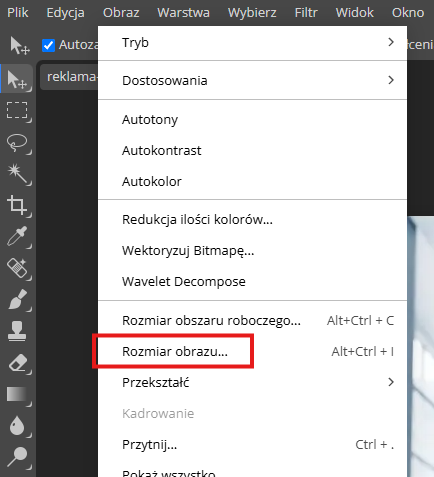
Wybierz Image → Image Size (Obraz > Rozmiar obrazu) i wpisz konkretne wymiary w pikselach.
-
Po zakończeniu wybierz File → Export As i zapisz zdjęcie w formacie JPG, PNG lub innym.
Photopea daje dużą elastyczność – można nie tylko zmniejszyć rozmiar zdjęcia, ale także przygotować grafiki do projektów marketingowych czy stron internetowych, korzystając z wielu funkcji znanych z Photoshopa.